下载并安装 Clash for Windows
下载 Clash for Windows 客户端。
添加 Clash 配置订阅
注意:可在用户中心一键导入Clash配置,导入后,请直接下拉到选择节点处继续阅读。
前往官网 用户中心 复制 Clash 配置链接。
打开 Clash for Windows,点击窗口左侧的 Profiles (配置文件)。
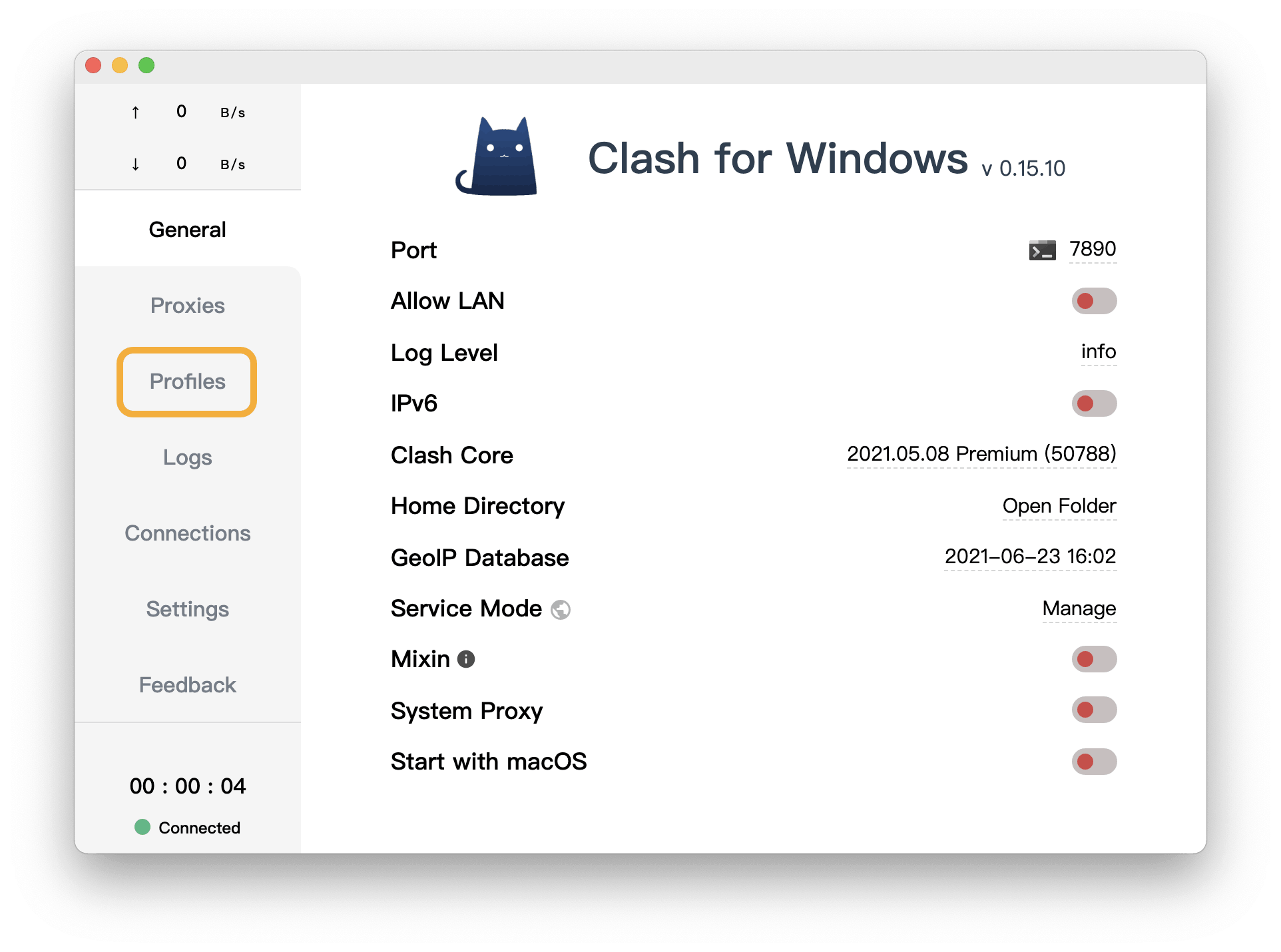
在 Profiles 页面顶部,粘贴 Clash 配置订阅链接,随后点击 Download 下载配置文件。
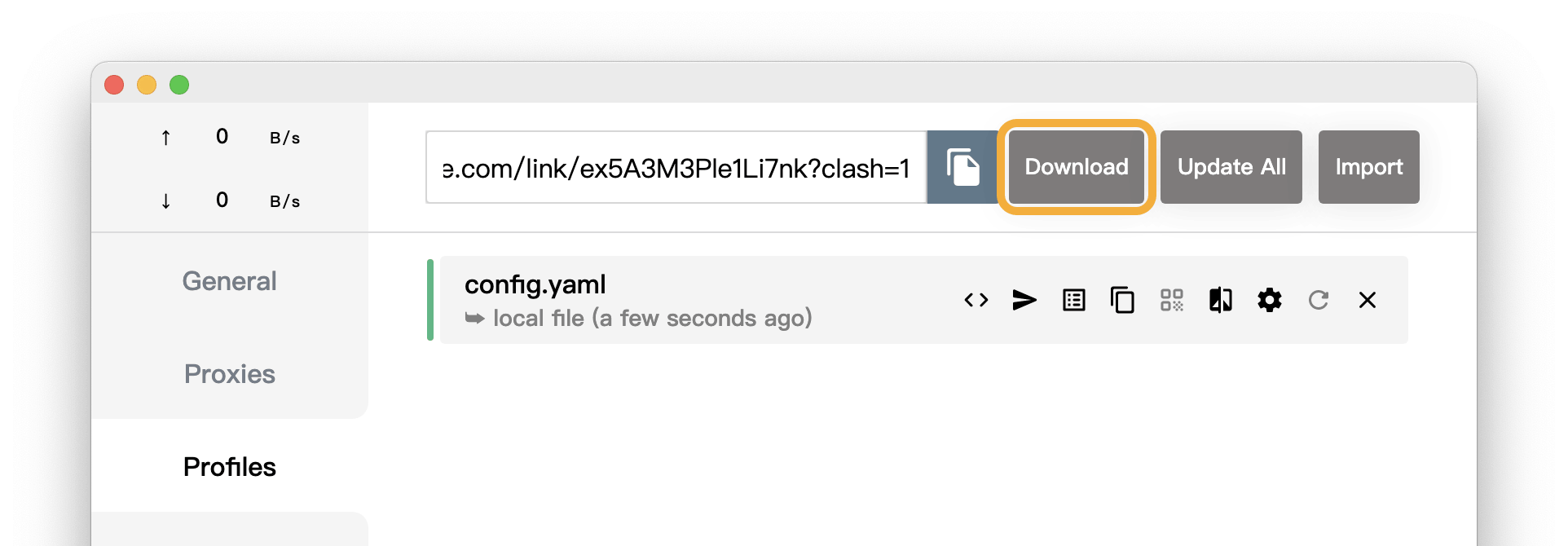
下载成功后,Clash for Windows 将自动切换至下载的配置文件。
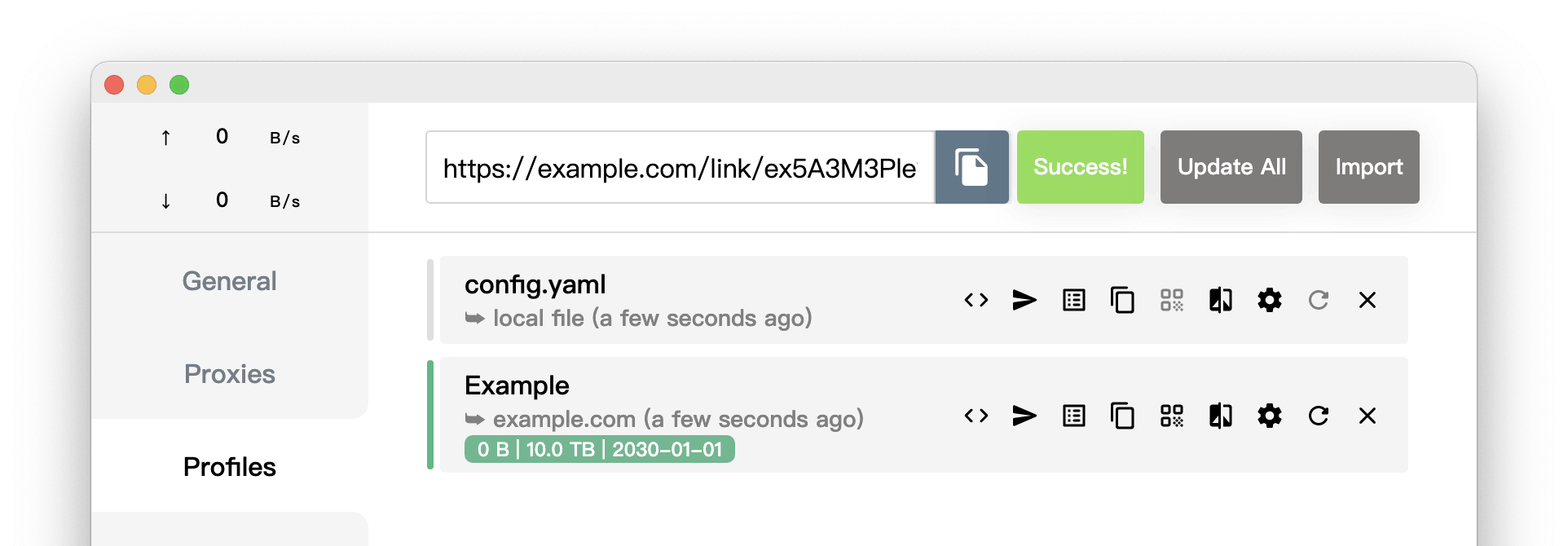
选择节点
点击窗口左侧的 Proxies (代理),选择需要使用的节点。
对于新手,我们推荐选择 Global (全局) 模式。
选择Global后,可以点击右上角测试按钮对延迟进行测试。若节点全部超时,请检查本地时间是否和北京时间一致,否则无法使用,测试出延迟后,我们选择需要的节点即可。
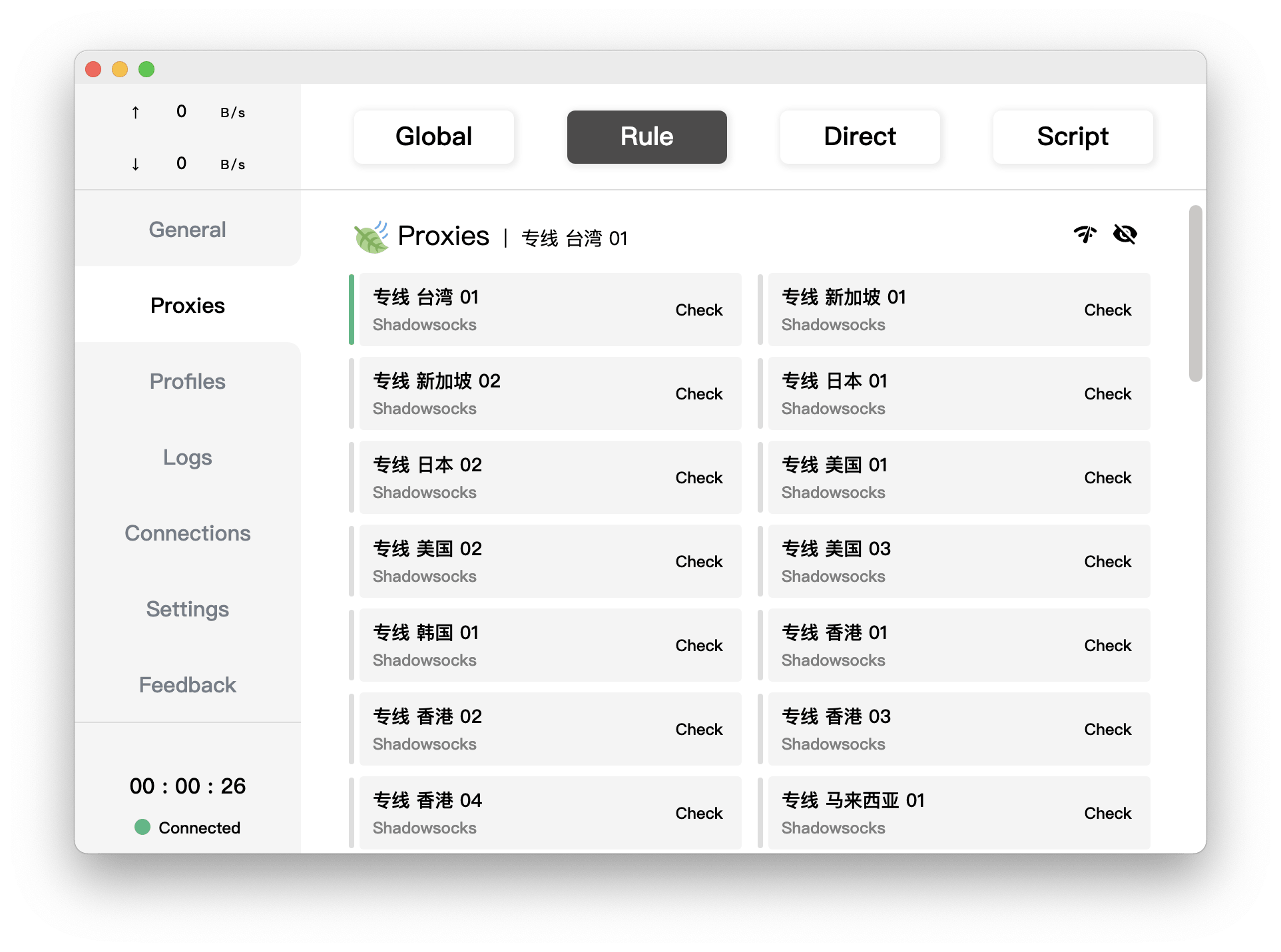
Clash 支持通过策略组,对不同的网站使用不同的策略。合理使用分流可以提升您的使用体验。
Proxies 为节点策略组,可在其中选择节点。
Domestic 决策中国大陆网站,默认 DIRECT 直连。
Others 决策没有收录进规则的网站,默认使用 Proxies 代理访问。
开启代理
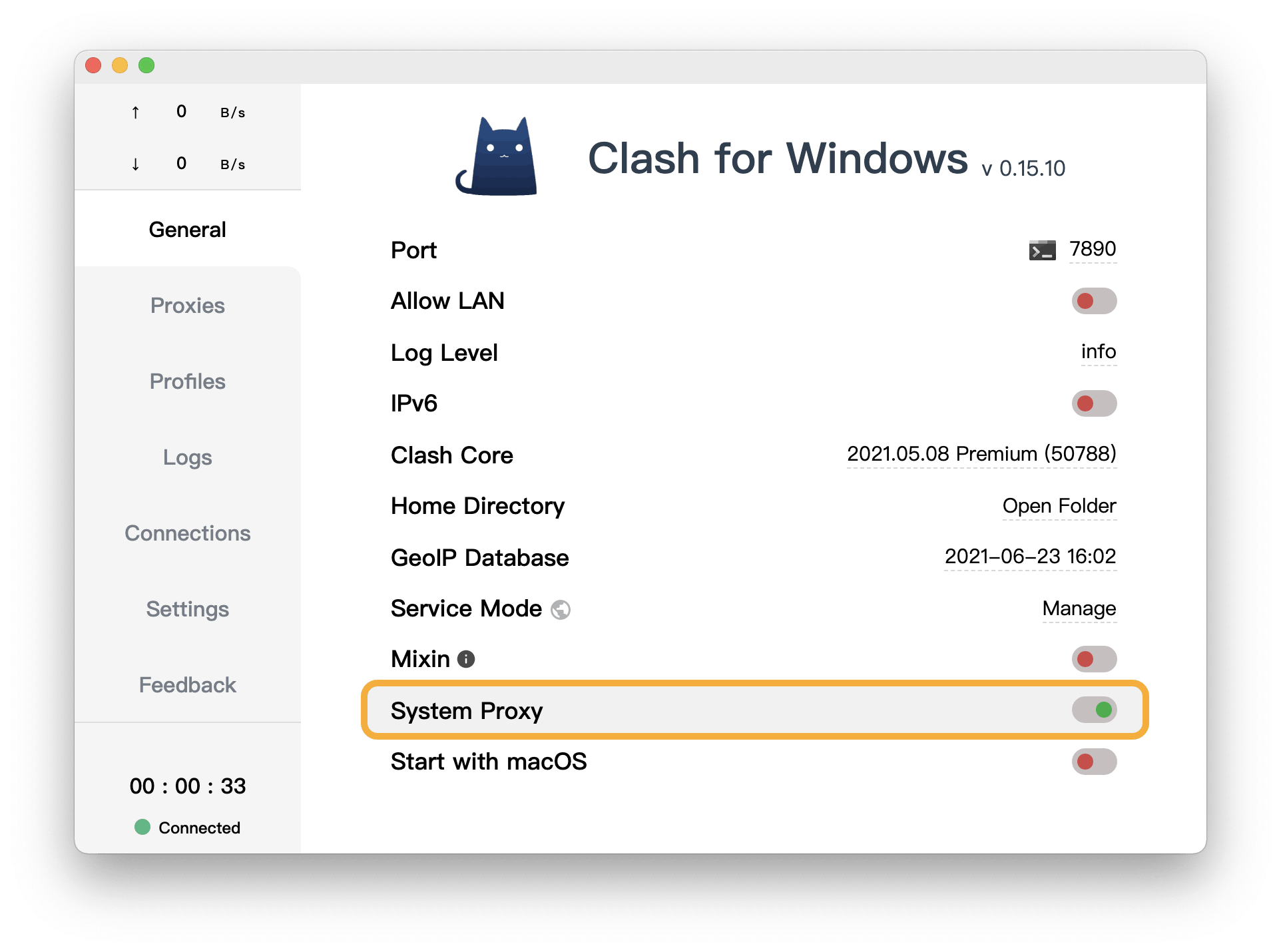
点击窗口左侧的 General (通用)。
开启 System Proxy (系统代理),Clash for Winodws 便开始接管系统流量。
System Proxy (系统代理) 无法打开?
请查看 https://github.com/Fndroid/clash_for_windows_pkg/issues/312
至此,Clash教程完毕,若遇到问题,请发送工单与我们联系。
关于 UWP 应用联网
以下部分内容来自 Clash for Windows Wiki
默认的情况下,UWP 应用会被禁止使用回环地址(127.0.0.1)的代理,而 CFW 和 ss-win 均是本地代理,都是通过回环地址提供代理的。
通过 ss-win 的处理方式可以知道,PAC 分流会让系统放行直连流量,所以大部分不需要代理的 UWP 应用都可以在 ss-win 的全局 PAC 分流下使用。而 CFW 除了内置的几个 cfw-bypass 字段以外,所有流量都需要处理,这就使得几乎所有的 UWP 在开启系统代理时都不可用。
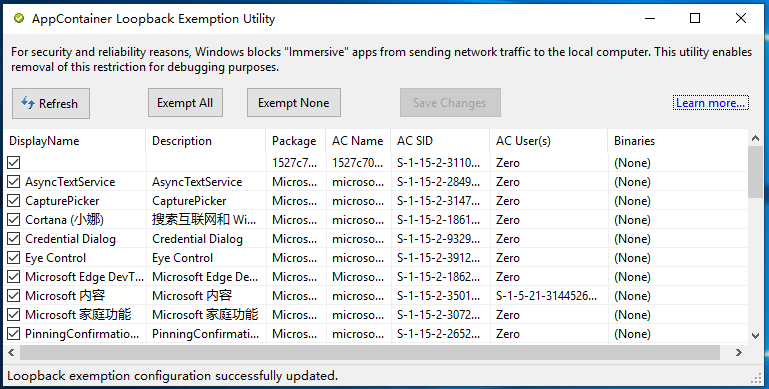
如果您需要使用 UWP 应用,请点击 General 页面的 UWP Loopback - Launch Helper,在打开的程序中勾选需要联网的 UWP 应用(或点击 Exempt All 勾选所有 UWP 应用)后点击 Save Changes 即可。
进阶教程
请参阅 Clash for Windows Wiki
下载 Clash for Windows 客户端。
添加 Clash 配置订阅
注意:可在用户中心一键导入Clash配置,导入后,请直接下拉到选择节点处继续阅读。
前往官网 用户中心 复制 Clash 配置链接。
打开 Clash for Windows,点击窗口左侧的 Profiles (配置文件)。
在 Profiles 页面顶部,粘贴 Clash 配置订阅链接,随后点击 Download 下载配置文件。
下载成功后,Clash for Windows 将自动切换至下载的配置文件。
选择节点
点击窗口左侧的 Proxies (代理),选择需要使用的节点。
对于新手,我们推荐选择 Global (全局) 模式。
选择Global后,可以点击右上角测试按钮对延迟进行测试。若节点全部超时,请检查本地时间是否和北京时间一致,否则无法使用,测试出延迟后,我们选择需要的节点即可。
Clash 支持通过策略组,对不同的网站使用不同的策略。合理使用分流可以提升您的使用体验。
Proxies 为节点策略组,可在其中选择节点。
Domestic 决策中国大陆网站,默认 DIRECT 直连。
Others 决策没有收录进规则的网站,默认使用 Proxies 代理访问。
开启代理
点击窗口左侧的 General (通用)。
开启 System Proxy (系统代理),Clash for Winodws 便开始接管系统流量。
System Proxy (系统代理) 无法打开?
请查看 https://github.com/Fndroid/clash_for_windows_pkg/issues/312
至此,Clash教程完毕,若遇到问题,请发送工单与我们联系。
关于 UWP 应用联网
以下部分内容来自 Clash for Windows Wiki
默认的情况下,UWP 应用会被禁止使用回环地址(127.0.0.1)的代理,而 CFW 和 ss-win 均是本地代理,都是通过回环地址提供代理的。
通过 ss-win 的处理方式可以知道,PAC 分流会让系统放行直连流量,所以大部分不需要代理的 UWP 应用都可以在 ss-win 的全局 PAC 分流下使用。而 CFW 除了内置的几个 cfw-bypass 字段以外,所有流量都需要处理,这就使得几乎所有的 UWP 在开启系统代理时都不可用。
如果您需要使用 UWP 应用,请点击 General 页面的 UWP Loopback - Launch Helper,在打开的程序中勾选需要联网的 UWP 应用(或点击 Exempt All 勾选所有 UWP 应用)后点击 Save Changes 即可。
进阶教程
请参阅 Clash for Windows Wiki
发布于 10 / 10 / 2021